Introduction
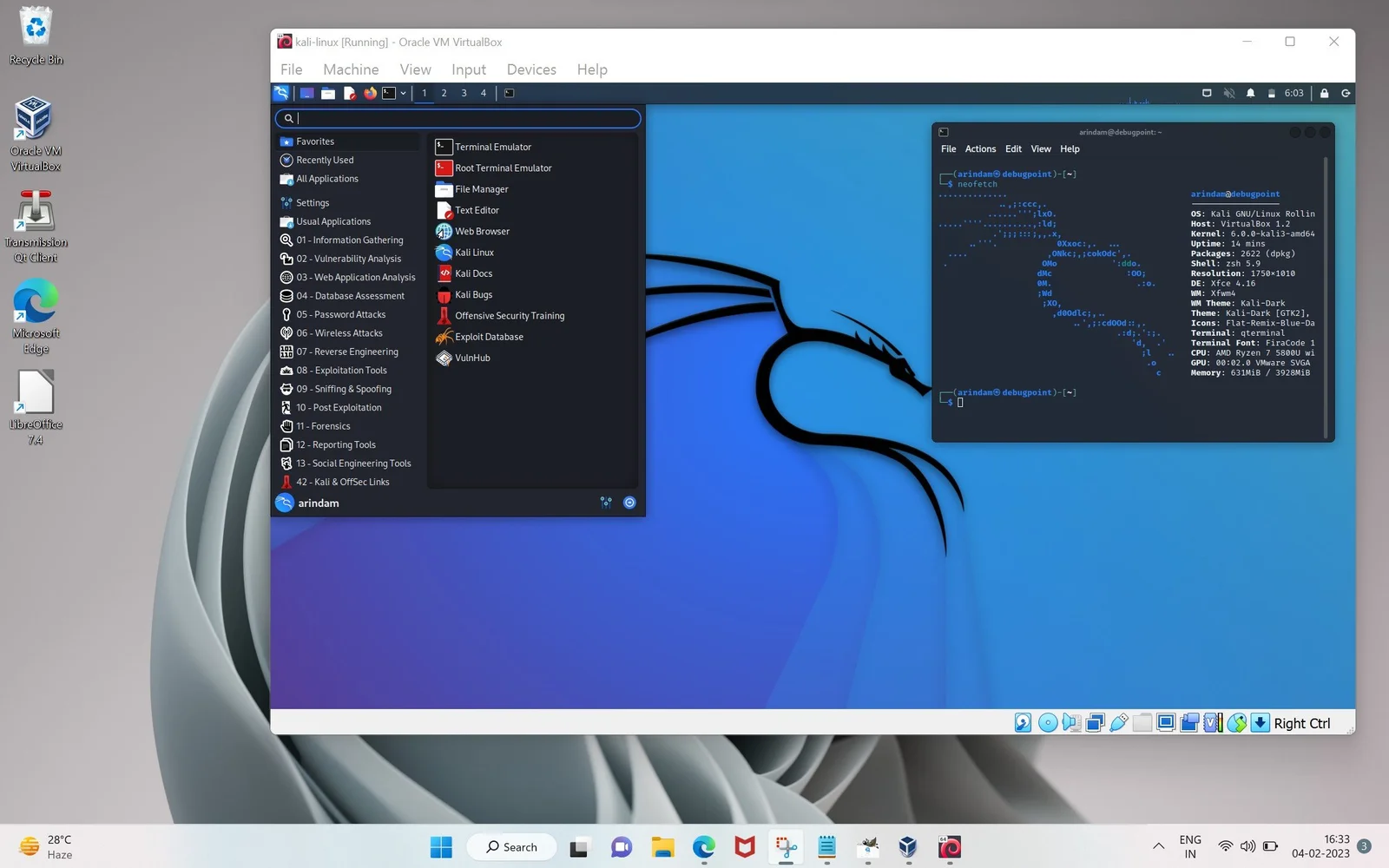
Nous avons également présenté les logiciels de virtualisation et leur rôle essentiel. Dans cette étape, nous allons enfin passer à la pratique en commençant la création de notre laboratoire de piratage éthique, en utilisant une distribution Linux spécialement conçue pour les hackers éthiques et les testeurs de pénétration : Kali Linux.
Les prérequis pour créer une machine virtuelle
Pour créer une machine virtuelle, deux éléments sont indispensables :
- Un logiciel de virtualisation
- Un système d’exploitation à installer
Nous allons maintenant voir où et comment obtenir ces deux éléments.
Choisir le logiciel de virtualisation : VirtualBox
nous allons utiliser VirtualBox.
Pourquoi VirtualBox ?
VirtualBox est un excellent logiciel de virtualisation pour plusieurs raisons :
- Il est gratuit
- Il est facile à utiliser
- Il fonctionne sur Windows, Linux et macOS
Télécharger VirtualBox
Pour télécharger VirtualBox :
- Ouvrez votre navigateur
- Tapez VirtualBox dans la barre de recherche Google
- Accédez au site officiel virtualbox.org
- Cliquez sur le bouton Télécharger VirtualBox
Vous serez redirigé vers une page où vous pourrez choisir le paquet correspondant à votre système d’exploitation :
- Windows Host pour Windows
- Linux pour Linux
- macOS pour Mac
Dans notre cas, utilisant Windows 10, nous téléchargeons le paquet Windows Host.
Le téléchargement démarre automatiquement et le fichier fait environ 100 Mo.
Télécharger le système d’exploitation : Kali Linux
Passons maintenant au téléchargement de Kali Linux.
Accéder au site officiel:
- Tapez Kali Linux dans Google
- Cliquez sur le site officiel kali.org
- Vous arriverez sur la page dédiée au penetration testing et ethical hacking
Choisir la bonne version de Kali Linux:
Depuis la page officielle, cliquez sur Download.
Plusieurs options sont proposées, mais nous allons utiliser la méthode classi
Méthode de téléchargement:
Nous avons deux grandes options :
- Télécharger une image préconfigurée pour VirtualBox ou VMware
- Télécharger l’image standard (méthode normale)
Nous choisissons ici la méthode normale (Bare Metal).
Sélection de l’architecture:
Selon votre système, vous devez choisir la bonne version :
- 32 bits : pour les systèmes Windows 32 bits
- Apple M1/M2 : pour les Mac avec processeur Apple Silicon
- 64 bits : pour Windows 64 bits (cas le plus courant)
Choisir le type d’image:
Plusieurs versions sont proposées :
- Weekly (hebdomadaire)
- Installer
- NetInstaller
Nous allons opter pour la version Installer complète, qui est recommandée.
Méthode de téléchargement :
Deux possibilités :
- Téléchargement direct via le navigateur
- Téléchargement via torrent
Nous choisissons le téléchargement direct, ce qui lancera le téléchargement du fichier au format ISO.
Temps de téléchargement et préparation :
Le fichier Kali Linux fait environ 3,2 Go, donc le téléchargement peut prendre un certain temps selon votre connexion.
Une fois le téléchargement terminé :
- Assurez-vous que VirtualBox et l’image ISO de Kali Linux sont bien disponibles
- Placez-les dans un dossier facile d’accès, par exemple sur le bureau