Introduction :
Après plusieurs mois, cette partie de la formation a été mise à jour suite à une question qui revient très souvent chez les participants :
quelle est la différence entre VMware et VirtualBox ?
Ces deux outils sont très utilisés en informatique, notamment en cybersécurité, en administration système et en tests de pénétration. Ils permettent de travailler rapidement avec plusieurs systèmes d’exploitation sans modifier son ordinateur principal.
Qu’est-ce qu’une machine virtuelle ?
Une machine virtuelle est un logiciel qui permet d’exécuter un système d’exploitation à l’intérieur d’un autre.
Par exemple, vous pouvez :
- Avoir Windows installé sur votre ordinateur
- Lancer Linux, Kali Linux ou Ubuntu à l’intérieur de Windows
- Sans formater votre disque dur
- Sans modifier les partitions
C’est rapide, sécurisé et très pratique pour l’apprentissage.
Les deux solutions les plus populaires
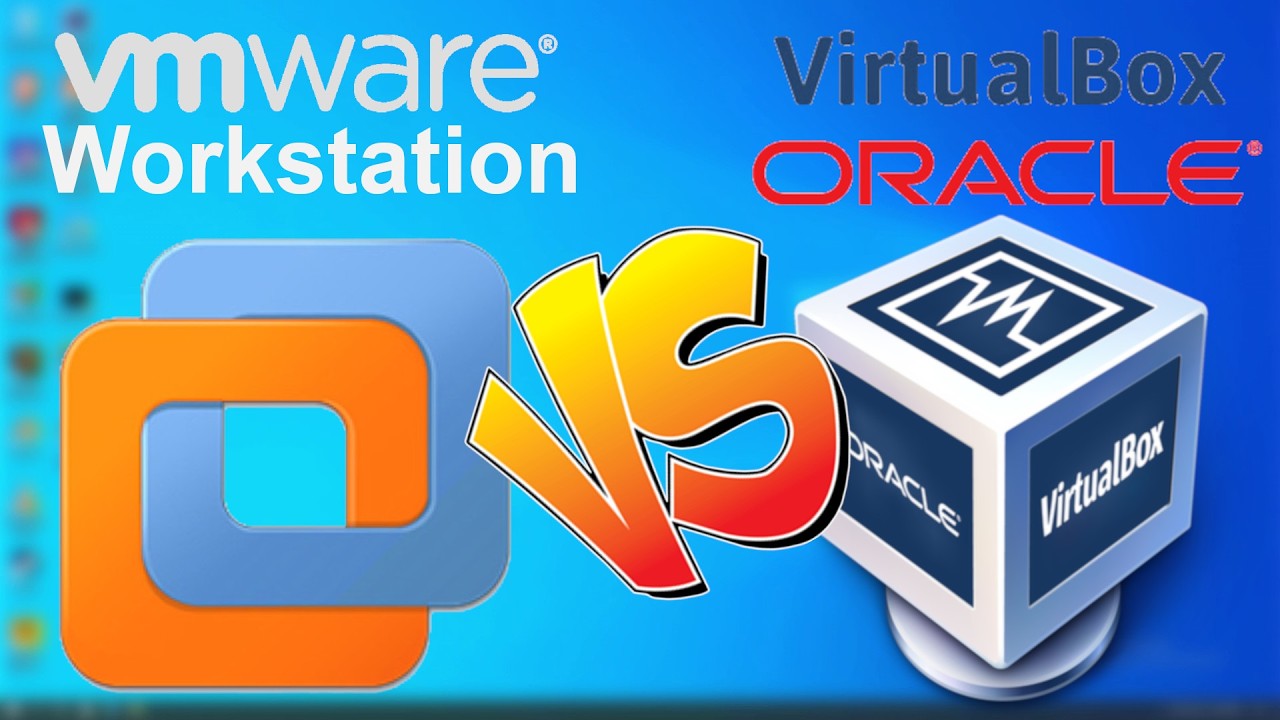
Les deux logiciels les plus connus pour créer des machines virtuelles sont :
Ils ont le même objectif :
exécuter plusieurs systèmes d’exploitation sur un seul ordinateur
Mais ils présentent des différences importantes.
VirtualBox : la solution gratuite et accessible
VirtualBox est un logiciel développé par la société Oracle.
Son plus grand avantage est qu’il est totalement gratuit.
Il fonctionne sur :
- Windows (32 bits et 64 bits)
- Linux
- macOS
Installation simple
Il suffit de :
- Chercher VirtualBox téléchargement
- Télécharger la version adaptée à votre système
- Installer le logiciel
- Ajouter les extensions
- Charger un fichier ISO du système d’exploitation
Exemple avec VirtualBox
👉 Vous êtes sous Windows 10 et vous voulez tester Kali Linux :
- Vous téléchargez VirtualBox
- Vous téléchargez l’ISO de Kali Linux
- Vous créez une nouvelle machine virtuelle
- Kali Linux fonctionne directement sur votre PC
VMware : une solution professionnelle et payante
Présentation de VMware
VMware est une société privée spécialisée dans la virtualisation professionnelle.
La plupart de ses produits sont payants, mais très puissants.
Versions disponibles
- VMware Workstation Pro (Windows / Linux)
- VMware Fusion (macOS)
- Version d’essai gratuite de 30 jours
Exemple avec VMware
- 👉 Vous travaillez en entreprise et vous avez besoin de performances élevées :
- Vous installez VMware Workstation Pro
- Vous testez plusieurs systèmes en même temps
- Vous utilisez des images prêtes à l’emploi spécifiques à VMware
Principales différences entre VirtualBox et VMware
| Critère | VirtualBox | VMware |
|---|---|---|
| Prix | Gratuit | Payant (essai possible) |
| Simplicité | Très simple | Plus avancé |
| Performance | Bonne | Excellente |
| Public | Débutants / étudiants | Professionnels |
| Formats supportés | ISO principalement | ISO + formats spécifiques |
Les systèmes d’exploitation pour machines virtuelles
Pour utiliser une machine virtuelle, il faut télécharger des systèmes d’exploitation sous forme de fichiers :
- ISO (le plus courant)
- Autres formats spécifiques (surtout pour VMware)
Exemples de systèmes courants
- Kali Linux (tests de pénétration)
- Ubuntu
- Windows (versions de test pour VM)
- Metasploitable
Ces systèmes sont disponibles sur les sites officiels ou des plateformes spécialisées.
Construire sa bibliothèque de machines virtuelles
Au début, il est normal de passer du temps à :
- Télécharger les ISO
- Tester différents systèmes
- Créer plusieurs machines virtuelles
C’est un investissement nécessaire pour pouvoir ensuite :
- Apprendre la cybersécurité
- Faire des tests
- S’entraîner sans risque
Quel choix faire au final ?
👉 Vous débutez ou vous voulez une solution simple et gratuite ?
➡️ Choisissez VirtualBox
👉 Vous êtes professionnel ou vous voulez plus de performance ?
➡️ Choisissez VMware
Dans tous les cas, les deux font très bien le travail.
Installation de VirtualBox et de Kali Linux
Conclusion
VirtualBox et VMware ont le même objectif : faciliter l’utilisation de plusieurs systèmes d’exploitation sur un seul ordinateur.
La vraie différence réside surtout dans le prix, la simplicité et l’usage professionnel.
Installez votre machine virtuelle, téléchargez vos systèmes d’exploitation et commencez vos tests en toute sécurité