Introduction
nous allons corriger un exercice précédent, approfondir la copie de fichiers entre répertoires, découvrir des commandes réseau essentielles et comprendre le rôle fondamental des privilèges root et de la commande sudo.
Ces notions sont indispensables avant d’entrer dans le monde des tests de pénétration.
Copier un fichier vers un autre répertoire
L’erreur courante avec la commande cp
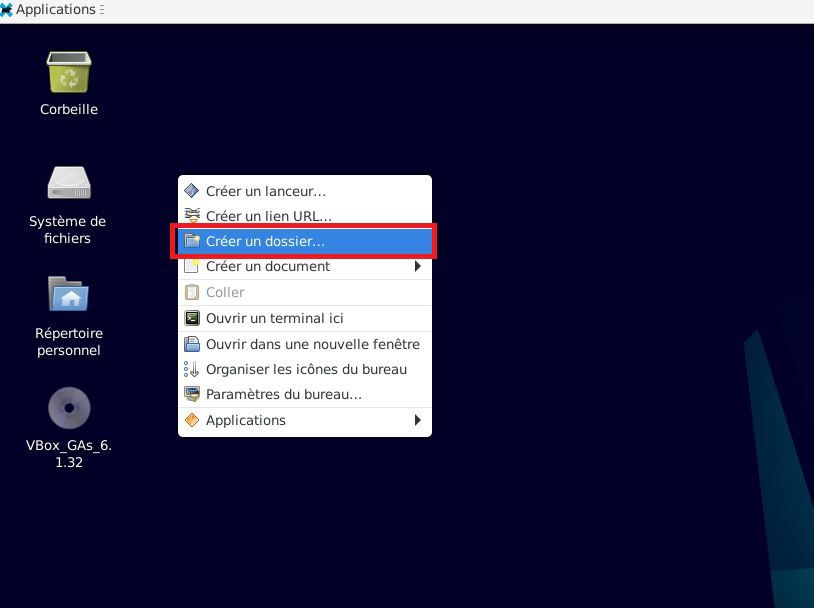
Nous souhaitons copier un fichier Python (trois.py) depuis un sous-répertoire appelé dossier vers le répertoire Bureau.
Beaucoup d’utilisateurs tentent naturellement la commande suivante :
cp trois.py BureauCependant, cette commande ne fait pas ce que l’on attend.
Linux interprète ici Bureau comme un fichier, et non comme un répertoire, et crée donc un fichier nommé Bureau dans le répertoire courant.
La bonne méthode : utiliser le chemin complet
Pour copier correctement un fichier vers un autre répertoire, il faut :
- Supprimer le fichier créé par erreur
- Spécifier le chemin complet du répertoire de destination
- Donner un nom au fichier copié
Exemple :
rm Bureau
cp trois.py /home/hacker/Bureau/notre_copie.py
Après validation, le fichier apparaît immédiatement sur le Bureau sous le nom choisi.
La commande réseau essentielle : ifconfig
Obtenir son adresse IP locale
La commande ifconfig permet d’afficher :
- Les interfaces réseau
- Les adresses IP associées
- L’adresse MAC de chaque interface
Exemple de sortie courante :
eth0: connexion filairelo: interface de bouclage (localhost)
L’adresse IP 127.0.0.1 correspond toujours à la machine elle-même.
Adresse IP locale vs adresse MAC
- Adresse IP locale : permet de communiquer à l’intérieur d’un réseau local
- Adresse MAC : identifiant unique de chaque appareil dans le monde
👉 En résumé :
L’adresse MAC dit qui vous êtes, l’adresse IP dit où vous êtes.
Comprendre et utiliser la commande sudo
Pourquoi sudo est indispensable
Certaines commandes nécessitent des privilèges élevés pour fonctionner.
Dans les anciennes versions de Kali Linux, même ifconfig devait être exécutée ainsi :
sudo ifconfigsudo permet donc d’exécuter une commande avec les droits de l’utilisateur root, qui possède tous les privilèges
Passer temporairement en mode root
Si plusieurs commandes nécessitent sudo, il existe une astuce pratique :
sudo suAprès avoir entré le mot de passe, le terminal passe en mode root.
Toutes les commandes exécutées ensuite auront automatiquement les privilèges nécessaires.
Pour quitter ce mode :
exitLes privilèges et les fichiers protégés
Modifier un fichier créé avec sudo
Lorsqu’un fichier est créé ou modifié avec des privilèges root :
sudo nano fichier1
Il devient ensuite impossible à modifier par un utilisateur normal sans sudo.
Si l’on tente :
nano fichier1Linux affichera un message indiquant que le fichier n’est pas accessible en écriture.
Solution
Il suffit de rouvrir le fichier avec les privilèges adéquats :
sudo nano fichier1Un petit cadenas affiché à côté du fichier indique visuellement qu’il est protégé.