Apprendre à manipuler fichiers, répertoires et programmes depuis la ligne de commande
Une fois que nous savons naviguer dans les répertoires à l’aide du terminal Linux, une question importante se pose : comment créer des fichiers, des dossiers et gérer leur contenu depuis la ligne de commande ?
Dans cette leçon, nous allons découvrir pas à pas les commandes essentielles pour créer, modifier, déplacer, copier et supprimer des fichiers et des répertoires.
Ouvrir le terminal et vérifier son emplacement
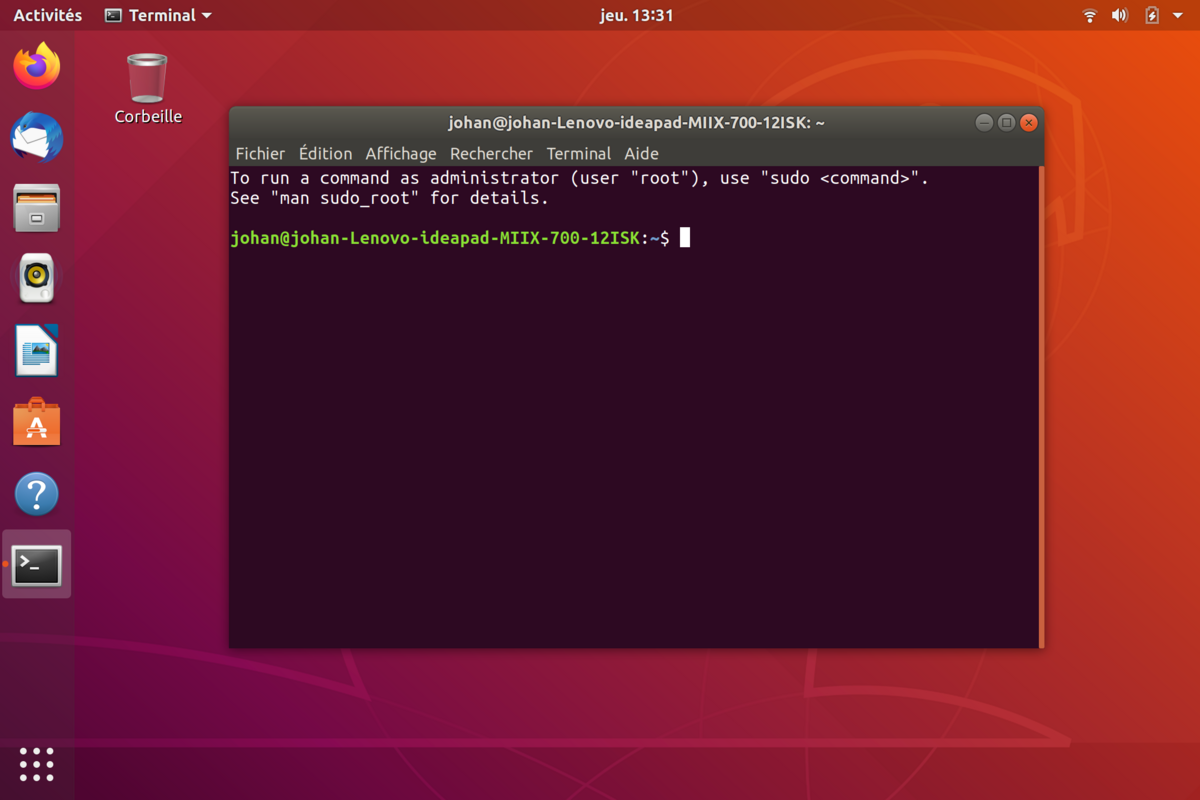
Il existe plusieurs façons d’ouvrir le terminal sous Linux.
En plus du clic droit « Ouvrir dans le terminal », vous pouvez :
- Cliquer sur l’icône Émulateur de terminal dans la barre supérieure
- Le terminal s’ouvre par défaut dans votre répertoire personnel
Pour vérifier votre emplacement actuel, utilisez la commande :
pwdVous verrez un chemin similaire à :
/home/le_hackerLe symbole ~ (tilde) représente justement ce répertoire personnel.
Se déplacer vers le bureau
Le dossier Bureau se trouve dans le répertoire personnel. Pour y accéder :
cd BureauVous êtes maintenant dans le répertoire Bureau.
La commande suivante permet de vérifier son contenu :
lsCréer un fichier vide avec touch
Pour créer un fichier vide, utilisez la commande :
touch fichier1Un fichier nommé fichier1 est maintenant créé sur le Bureau.
Vous pouvez le confirmer avec :
lsAfficher le contenu d’un fichier avec cat
Pour afficher le contenu d’un fichier :
cat fichier1Comme le fichier est vide, aucune sortie ne s’affiche.
Écrire dans un fichier avec echo
Pour écrire du texte dans un fichier, utilisez la commande echo avec une redirection :
echo "Bonjour tout le monde" > fichier1Puis affichez le contenu :
cat fichier1Vous verrez :
Bonjour tout le mondeÉditer un fichier avec l’éditeur Nano
Une méthode plus pratique consiste à utiliser un éditeur de texte.
Un éditeur simple et très utilisé est nano.
Pour créer ou modifier un fichier :
nano fichier2Une fenêtre s’ouvre et vous pouvez écrire ce que vous voulez, par exemple :
Hello WorldSauvegarder et quitter Nano
- Ctrl + O → sauvegarder
- Entrée → confirmer le nom
- Ctrl + X → quitter
Puis vérifiez :
cat fichier2Créer et exécuter un programme Python
Linux reconnaît les fichiers Python grâce à l’extension .py.
Créons un programme Python :
nano fichier3.pyAjoutez le code suivant :
print("Hello World!")
Sauvegardez et quittez Nano.
Pour exécuter le programme :
python3 fichier3.pyRésultat :
Hello World!
Vous remarquerez que l’icône du fichier Python est différente : le système reconnaît qu’il s’agit d’un programme.
Créer un répertoire avec mkdir
Pour créer un dossier :
mkdir dossier
Puis vérifiez :
ls
Les dossiers apparaissent généralement avec une couleur différente.
Pour entrer dans ce dossier :
cd dossierDéplacer un fichier avec mv
Pour déplacer un fichier d’un répertoire à un autre, utilisez mv.
Exemple : déplacer fichier3.py du Bureau vers le dossier :
mv fichier3.py dossier/
Le fichier disparaît du Bureau et se retrouve dans le dossier.
Copier un fichier avec cp
Pour copier un fichier sans supprimer l’original :
cp fichier3.py fichier4.py
Les deux fichiers contiennent exactement le même code.
Vous pouvez le vérifier avec :
cat fichier3.py
cat fichier4.py
Supprimer un fichier avec rm
Pour supprimer un fichier :
rm fichier4.py
⚠️ Attention : sous Linux, un fichier supprimé avec rm est perdu définitivement.
Supprimer un répertoire
Créons un sous-dossier :
mkdir dossier2
Si vous essayez :
rm dossier2
Linux refusera, car il s’agit d’un répertoire.
Pour supprimer un dossier et son contenu :
rm -r dossier2
⚠️ Extrême prudence :
Une commande comme rm -r * exécutée au mauvais endroit peut supprimer tout le système.
C’est pour cela que nous utilisons une machine virtuelle, afin d’apprendre sans risque.